
वायरलेस Android Auto बार-बार कट (Disconnect) हो रहा है? ये 5 सेटिंग्स तुरंत बदलें
क्या कार में बार-बार wireless android auto disconnect हो रहा है? फोन की अनरेस्ट्रिक्टेड बैटरी सेटिंग्स, स्टीरियो का 5.0 GHz वाई-फाई और Zlink ऐप कैश रीसेट करके इस ड्रॉपआउट परेशानी को हमेशा के लिए ठीक करें।

कार में नया टचस्क्रीन लगाने के बाद अगर बार-बार wireless android auto disconnect होने लगे और जेब में फोन रखते ही गाने या नेविगेशन बंद हो जाए, तो बहुत चिढ़ मचती है।
आफ्टरमार्केट एंड्रॉइड स्क्रीन (T3, T5, TS10 या Woodman) में यह परेशानी स्क्रीन खराब होने से नहीं, बल्कि फोन के सख्त बैटरी सेवर या वाई-फाई सिग्नल क्लैश होने से आती है।
Wireless Android Auto Disconnect होने के मुख्य कारण और समाधान
सफर के दौरान सिग्नल टूटने की मुख्य वजहों और उनके त्वरित समाधान का ओवरव्यू:
| लक्षण (Symptom) | मुख्य कारण (Root Cause) | तुरंत समाधान (Instant Fix) |
|---|---|---|
| कनेक्ट होने के 30–60 सेकंड में कटना | फोन OS बैकग्राउंड प्रोसेस बंद कर देता है | Android Auto बैटरी को Unrestricted सेट करें |
| टोल प्लाजा या ट्रैफिक सिग्नल पर कटना | 2.4 GHz सिग्नल इंटरफेरेंस | स्टीरियो हॉटस्पॉट बैंड को 5.0 GHz पर बदलें |
| स्क्रीन पर “Waiting for device” लूप | Zlink ऐप का अटका हुआ ब्रिज टोकन | Zlink ऐप का Cache क्लियर करें और Force Stop करें |
| फोन लॉक होते ही कटना | बैकग्राउंड पावर सेविंग मोड | अडैप्टिव बैटरी सेटिंग बंद करें |
1. Android Auto की Battery को “Unrestricted” सेट करें
Android 12 से लेकर Android 15 तक के फोन में जब भी डिवाइस थोड़ा गर्म होता है, तो सिस्टम बैटरी बचाने के लिए बैकग्राउंड कनेक्शन अपने आप काट देता है।
- फोन की Settings → Apps → Android Auto में जाएं।
- Battery वाले ऑप्शन पर टैप करें।
- इसे “Optimised” से हटाकर Unrestricted पर सेट कर दें।
- यही सेम स्टेप Google Play Services ऐप के लिए भी दोहराएं ताकि बैकग्राउंड डाटा ब्रिज कभी बंद न हो।
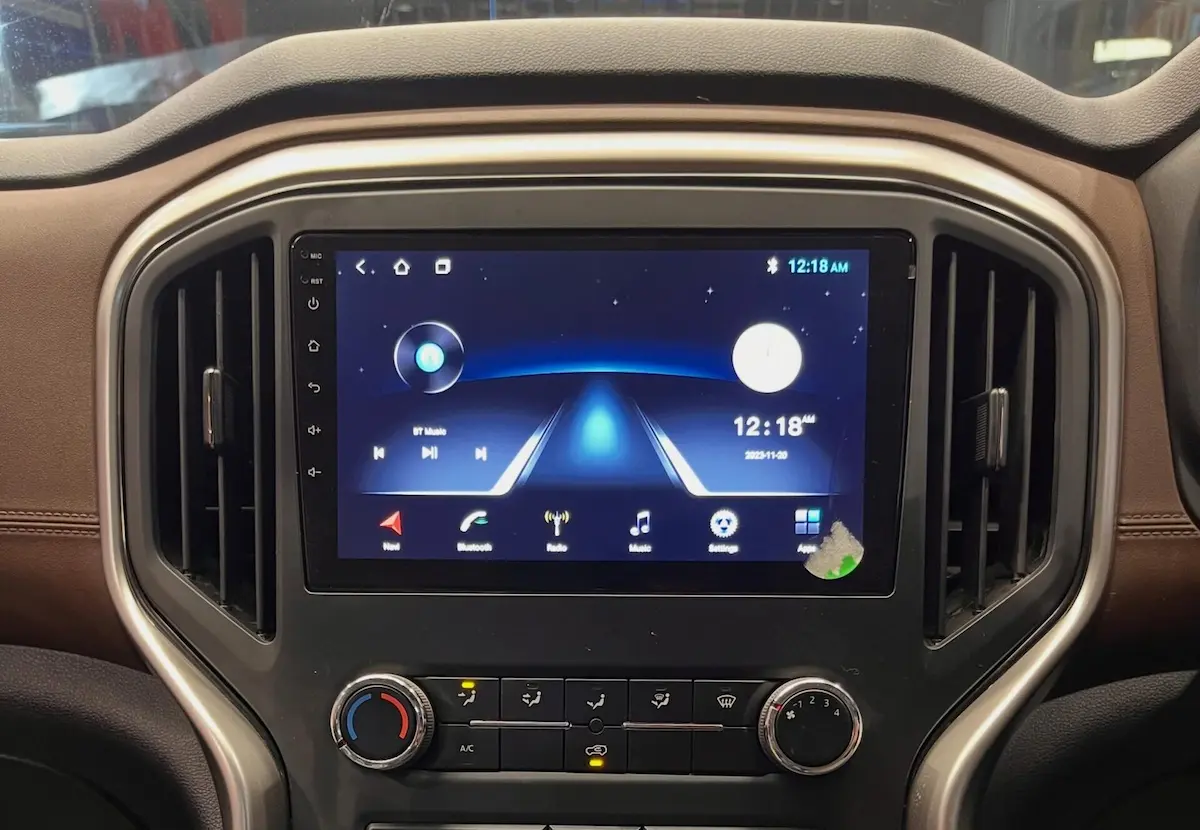
2. स्टीरियो के Wi-Fi Hotspot को 5.0 GHz पर बदलें
ज़्यादातर बजट एंड्रॉइड स्टीरियो डिफ़ॉल्ट रूप से 2.4 GHz वाई-फाई पर चलते हैं। टोल प्लाजा के FASTag रीडर, ट्रैफिक सिग्नल और हाईवे के टावर इसी फ्रीक्वेंसी पर भारी सिग्नल छोड़ते हैं। जब दोनों सिग्नल आपस में टकराते हैं, तो wireless android auto disconnect की समस्या सबसे ज़्यादा देखने को मिलती है।
- कार स्क्रीन पर Car Settings → Network / Android Settings खोलें।
- Hotspot & Tethering → AP Band पर जाएं।
- अगर यह 2.4 GHz पर है, तो इसे बदलकर 5.0 GHz कर दें। 5 GHz बैंड पर बाहरी सिग्नल्स का असर नहीं पड़ता और ड्रॉपआउट की समस्या तुरंत बंद हो जाती है।
3. Zlink / SpeedPlay ऐप का Cache क्लियर करें
अगर कार स्क्रीन “Connecting…” या “Waiting for device” पर गोल-गोल घूमती रहती है, तो इसका मतलब है कि Zlink ऐप के अंदर पुरानी पेयरिंग का टोकन क्रैश हो गया है।
- स्टीरियो की Settings → Apps में जाएं।
- Zlink ढूंढें (अगर ऐप फ्रीज हो रहा है, तो हमारा Zlink not connecting फिक्स गाइड देखें)।
- Storage में जाकर Clear Cache करें और फिर Force Stop दबाएं। (गलती से भी Clear Data न दबाएं, वरना कुछ यूनिट्स में Zlink का एक्टिवेशन उड़ जाता है)।
4. ब्लूटूथ और वाई-फाई को फ्रेश Re-Pair करें
फोन या स्टीरियो में नया सिस्टम अपडेट आने के बाद अगर लगातार wireless android auto disconnect हो रहा है, तो पुरानी पेयरिंग फाइल्स क्लैश होना इसकी मुख्य वजह होती है।
- फोन की ब्लूटूथ लिस्ट में जाकर कार स्टीरियो को Forget Device करें।
- फोन के वाई-फाई सेटिंग्स से भी कार के हॉटस्पॉट को डिलीट (Forget) कर दें।
- स्टीरियो को एक बार रीबूट करें और दोबारा सिर्फ ब्लूटूथ से फ्रेश पेयरिंग करें—वाई-फाई बैकग्राउंड में अपने आप कनेक्ट हो जाएगा।
5. फोन में “Turn Off Wi-Fi Automatically” बंद करें
सफर के दौरान जब फोन को लगता है कि कार स्टीरियो के वाई-फाई से इंटरनेट नहीं आ रहा, तो फोन समझदारी दिखाते हुए स्टीरियो का वाई-फाई बंद करके सीधे मोबाइल डेटा पर भागने की कोशिश करता है।
- फोन की Settings → Wi-Fi → Intelligent Wi-Fi (या Advanced Settings) में जाएं।
- Turn off Wi-Fi automatically को बंद करें।
- Switch to mobile data को भी OFF कर दें ताकि ड्राइविंग के दौरान फोन कार का वाई-फाई छोड़ना बंद कर दे।
Bonus Tip: कार स्टीरियो की नेटवर्क सेटिंग्स रीसेट करें
अगर इन सभी सेटिंग्स के बाद भी कभी wireless android auto disconnect की दिक्कत आए, तो स्टीरियो का नेटवर्क रीसेट कर लें। इसके लिए Car Settings → System → Reset Options → Reset Wi-Fi & Bluetooth पर जाएं। अगर सिस्टम पासवर्ड मांगे, तो हमारी कार स्टीरियो फैक्ट्री पासवर्ड लिस्ट से पिन चेक करें। इससे कोई ऐप या गाना डिलीट नहीं होगा, सिर्फ पुराना नेटवर्क कैश पूरी तरह साफ़ हो जाएगा।
अक्सर पूछे जाने वाले सवाल (FAQs)
क्या केबल लगाने से कनेक्शन स्टेबल रहेगा?
बिल्कुल। अगर स्टीरियो का वायरलेस चिपसेट कमजोर है, तो एक अच्छी 3A फास्ट-चार्जिंग USB केबल से वायर्ड Android Auto चलाएं; यह बिना किसी रुकावट के मक्खन की तरह चलेगा।
क्या आफ्टरमार्केट स्क्रीन में Zlink अपडेट किया जा सकता है?
हाँ, अपने स्टीरियो वेंडर से अपनी चिपसेट (T3/T5/TS10) के हिसाब से सही Zlink APK फाइल लेकर पेनड्राइव से सीधे इंस्टॉल कर सकते हैं।
ऑफिशियल डिवाइस कम्पैटिबिलिटी देखने के लिए Google Android Auto Help Center देखें।