
Zlink Not Connecting? Android Car Stereo के लिए 5 आसान और पक्के Fixes
कार स्टीरियो में बार-बार zlink connect nahi ho raha या स्क्रीन 'Waiting for Device' पर अटक जाती है? Zlink कैश क्लियर करने, 5.0 GHz वाई-फाई और ब्लूटूथ री-पेयर के 5 आसान वर्कशॉप समाधान।

(Looking for the English guide? Read: How to Fix Zlink Not Connecting on Android Car Stereo)
कार स्टार्ट करते ही आफ्टरमार्केट स्क्रीन पर zlink connect nahi ho raha का एरर आ जाना बहुत झुंझलाहट पैदा करता है। कई बार स्क्रीन का गोल चक्का घूमता रहता है या ‘Waiting for Device’ पर अटक जाती है। इससे न तो मैप्स काम करते हैं और न ही गाने चलते हैं।
अच्छी बात यह है कि 90% मामलों में यह कोई बड़ी हार्डवेयर खराबी नहीं होती। यह दिक्कत ज्यादातर ब्लूटूथ और वाई-फाई के बीच शुरुआती वायरलेस डेटा ट्रांसफर (हैंडशेक) अटकने की वजह से आती है।
अगर आपकी कार में भी वायरलेस Android Auto डिस्कनेक्ट हो रहा है या ऐप कनेक्ट नहीं हो रही, तो नीचे दिए गए 5 आसान स्टेप्स से इसे तुरंत ठीक किया जा सकता है:
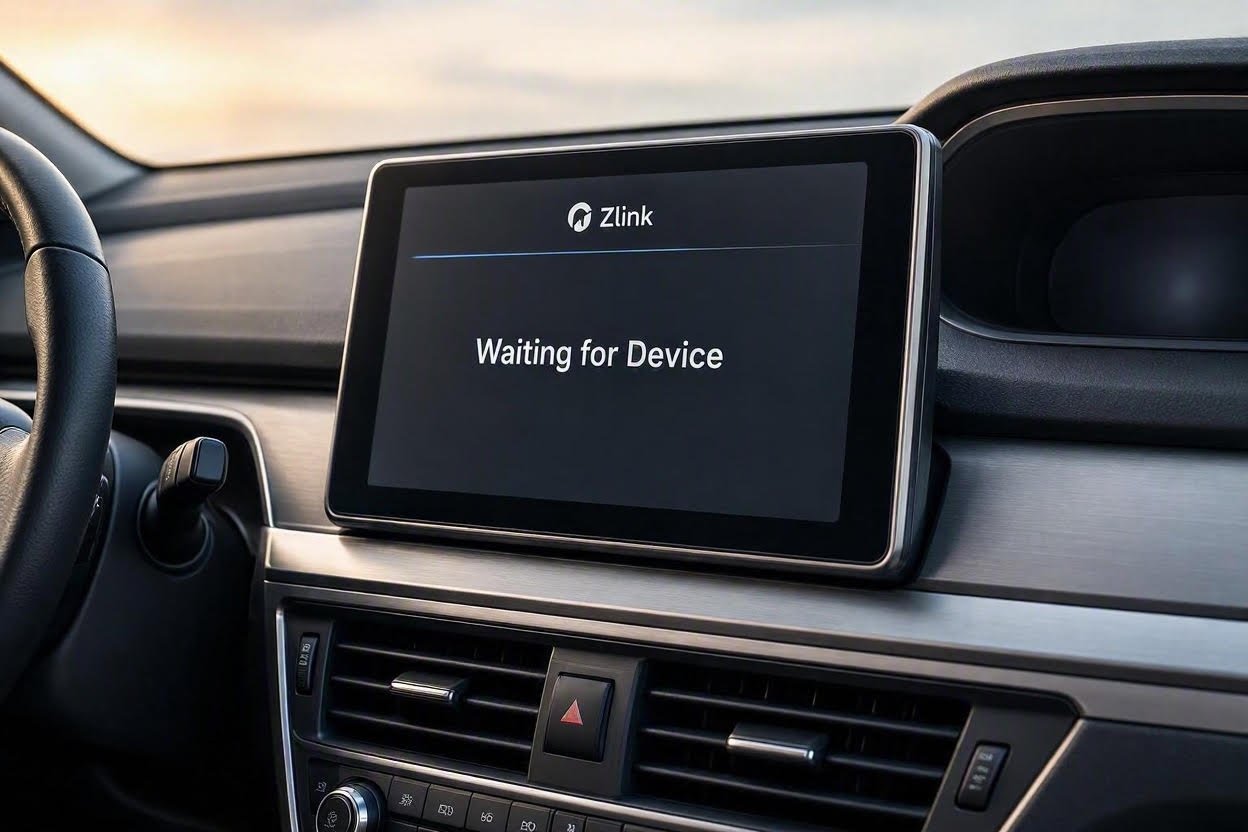
Zlink Connect Nahi Ho Raha? मुख्य कारण और समाधान
सफर के दौरान जब भी zlink connect nahi ho raha, तो उसकी तकनीकी वजहें और त्वरित समाधान इस टेबल में देखें:
| समस्या | मुख्य कारण | तुरंत समाधान |
|---|---|---|
| Waiting for Device | ब्लूटूथ ऑथेंटिकेशन फेल होना | फोन और स्टीरियो दोनों से अनपेयर करके फ्रेश पेयर करें |
| लगातार लोडिंग लूप | करप्ट कैश डेटा | Settings में जाकर Zlink का Cache क्लियर करें |
| चलते-चलते डिस्कनेक्ट होना | 2.4 GHz वाई-फाई सिग्नल क्लैश | Factory Settings में जाकर हॉटस्पॉट को 5 GHz पर सेट करें |
| USB केबल काम न करना | सिर्फ चार्जिंग मोड ऑन होना | Default USB Configuration को File Transfer पर सेट करें |
1. Zlink App का Cache Clear करें
अगर स्क्रीन पर सिर्फ कनेक्टिंग का गोल चक्का घूम रहा है और zlink connect nahi ho raha, तो इसका सबसे आम कारण ऐप के अंदर जमा पुराना करप्ट कैश होता है। इसे ठीक करने के लिए:
- अपने Android Car Stereo की Settings खोलें।
- Apps & Notifications (या App List) में जाएं।
- लिस्ट में से Zlink (या Zlink5 / SpeedPlay) ढूंढकर टैप करें।
- पहले Force Stop दबाएं, फिर Storage & Cache में जाएं।
- यहाँ Clear Cache करें। (Clear Data तभी करें जब आपके स्टीरियो में इंटरनेट कनेक्ट हो, ताकि एक्टिवेशन कोड दोबारा री-वेरिफाई हो सके)।
- स्टीरियो को एक बार रीबूट करें।
2. Bluetooth Unpair करके फ्रेश Re-Pair करें
वायरलेस कनेक्टिविटी के लिए फोन सबसे पहले स्टीरियो से ब्लूटूथ के जरिए हैंडशेक करता है और फिर बैकग्राउंड में वाई-फाई पर डेटा ट्रांसफर करता है।
अगर यह हैंडशेक बीच में अटक जाए, तो zlink connect nahi ho raha और ‘Waiting for Device’ की समस्या सामने आती है। इसे सुधारने के लिए:
- फोन की Settings → Bluetooth में जाएं, कार स्टीरियो के नाम पर टैप करें और Unpair / Forget कर दें।
- कार स्क्रीन के Bluetooth Phone ऐप में जाएं और पेयर्ड डिवाइस लिस्ट से अपने फोन को डिलीट कर दें।
- फोन का ब्लूटूथ और वाई-फाई 10 सेकंड के लिए बंद करके दोबारा चालू करें।
- स्टीरियो को दोबारा फ्रेश पेयर करें और फोन पर आने वाली सभी जरूरी परमिशन (Contacts, Calls, Nearby Devices) को Allow करें।
3. Factory Settings में Hotspot को 5 GHz पर सेट करें
T3, T5 और TS10 जैसे बजट एंड्रॉइड स्टीरियो अक्सर डिफ़ॉल्ट रूप से 2.4 GHz बैंड पर सेट होते हैं। सड़क पर ट्रैफिक सिग्नल्स और टावरों के कारण 2.4 GHz पर भारी सिग्नल क्लैश होता है, जिससे कनेक्शन में बार-बार रुकावट आती है।
- स्टीरियो की Car Settings या Factory Settings खोलें।
- पासवर्ड दर्ज करें (अगर पासवर्ड न पता हो, तो हमारी Android Car Stereo Factory Settings Passwords वाली लिस्ट से 8888, 1617 या 1234 ट्राई करें)।
- Wireless Settings या Hotspot Settings में जाएं।
- AP Band या Wi-Fi Band को 2.4 GHz से बदलकर 5.0 GHz कर दें।
- सेटिंग्स सेव करके स्टीरियो को रीस्टार्ट होने दें।
4. Default USB Configuration बदलें (Wired यूजर्स के लिए)
अगर आप केबल लगाकर फोन कनेक्ट करते हैं और स्क्रीन फोन को डिटेक्ट नहीं कर रही:
- फोन की Settings → About Phone में जाएं और Build Number पर 7 बार लगातार टैप करके डेवलपर मोड ऑन करें।
- फोन की Developer Options सेटिंग खोलें।
- Default USB Configuration ढूंढें और उसे Charging Only से हटाकर File Transfer / Android Auto पर सेट करें।
- केबल को हमेशा स्टीरियो के पीछे लगे प्राइमरी 4-pin USB पोर्ट में ही लगाएं, सेकेंडरी 6-pin पोर्ट केवल पेनड्राइव और चार्जिंग के लिए होता है।
5. Zlink Activation Status चेक करें
अगर ऐप का ऑनलाइन लाइसेंस टोकन हट गया हो, तो स्क्रीन पर लगातार zlink connect nahi ho raha का लूप बना रहता है। इसे चेक करने के लिए:
- कार स्टीरियो को अपने मोबाइल के हॉटस्पॉट से कनेक्ट करें ताकि उसमें इंटरनेट चालू हो जाए।
- Zlink ऐप खोलें और अंदर बने Settings (Gear Icon) या ‘About’ टैब पर क्लिक करें।
- नीचे लाइसेंस स्टेटस चेक करें। अगर वहां “Not Activated” लिखा है, तो इंटरनेट कनेक्ट रखते हुए 2 मिनट इंतज़ार करें। ऐप सर्वर से कोड ऑथेंटिकेट करके अपने आप “Activated” हो जाएगा।
स्टीरियो के पीछे Wi-Fi और Bluetooth एंटीना वायर चेक करें
डैशबोर्ड में स्टीरियो फिट करते समय कई बार मैकेनिक पीछे दिए गए छोटे पीले या काले रंग के ब्लूटूथ/वाई-फाई एंटीना वायर को खुला छोड़ देते हैं या बॉडी के अंदर दबा देते हैं।
अगर एंटीना ठीक से बाहर नहीं निकला है, तो फोन को जेब में रखते ही सिग्नल टूटने लगेगा। सुनिश्चित करें कि रियर हार्नेस पर लगा BT/Wi-Fi Antenna तार किसी लोहे की चादर से चिपका न हो।
अक्सर पूछे जाने वाले सवाल (FAQs)
क्या Zlink को अपडेट करने से कनेक्टिविटी सुधरती है?
हाँ, अगर आपके स्टीरियो में Zlink का बहुत पुराना वर्शन है, तो अपने स्टीरियो मॉडल (T3L, T5 या TS10) के हिसाब से सही Zlink APK फ़ाइल पेनड्राइव में डालकर इंस्टॉल करने से नए फोन आसानी से कनेक्ट होने लगते हैं।
क्या केबल लगाने के बाद भी zlink connect nahi hone ki dikkat आ सकती है?
हाँ, अगर USB केबल सिर्फ चार्जिंग सपोर्ट करती है और डेटा ट्रांसफर सपोर्ट नहीं करती, तो स्क्रीन फोन को कभी डिटेक्ट नहीं करेगी। हमेशा अच्छी क्वालिटी की 3A डेटा केबल का इस्तेमाल करें।
क्या Zlink के बिना भी Android Auto चलाया जा सकता है?
हाँ, अगर आपकी स्क्रीन में Zlink काम नहीं कर रहा, तो आप Google Play Store या USB से Headunit Reloaded (HUR) ऐप इंस्टॉल करके भी स्मूथ Android Auto चला सकते हैं।
[…] (अगर ऐप फ्रीज हो रहा है, तो हमारा Zlink not connecting फिक्स गाइड […]