
Android Car Stereo Boot Loop: 5 आसान तरीकों से ठीक करें (100% Fix)
क्या आपका कार स्टीरियो बूट लोगो पर अटक गया है या बार-बार रीस्टार्ट हो रहा है? जानें कैसे कैपेसिटर ड्रेन, 4-पिन USB फ़र्मवेयर फ़्लैश और रिकवरी मोड से इस android car stereo boot loop समस्या को घर पर ठीक करें।

(Looking for the English guide? Read: How to Fix Android Car Stereo Boot Loop)
गाड़ी स्टार्ट करते ही टचस्क्रीन का बार-बार रीस्टार्ट होना या कार कंपनी के लोगो पर घंटों अटके रहना एक गंभीर android car stereo boot loop का स्पष्ट संकेत है।
इस स्थिति में स्क्रीन न तो होम लॉन्चर पर आती है, न ही टचस्क्रीन और वॉल्यूम नॉब कोई रिस्पॉन्स देते हैं।
अधिकांश कार मालिक और लोकल इलेक्ट्रिशियन यह मान लेते हैं कि सिस्टम का मदरबोर्ड पूरी तरह जल चुका है और अब पूरी स्क्रीन बदलनी पड़ेगी।
लेकिन वर्कशॉप के हमारे तकनीकी अनुभव में 10 में से 9 सिस्टम बिना किसी पार्ट को बदले केवल सही सॉफ्टवेयर रीलोडिंग और हार्डवेयर ड्रेन से पूरी तरह रिकवर हो जाते हैं।
तकनीकी तौर पर एक आफ्टरमार्केट एंड्रॉयड स्टीरियो bootloop स्टेट में तब फंसता है जब करप्ट सिस्टम फाइल्स या अधूरी फर्मवेयर अपडेट के कारण लिनक्स कर्नेल एंड्रॉयड UI को बूट करने में फेल हो जाता है।
इसी तरह सेल्फ मारते समय हुए क्रैंकिंग वोल्टेज ड्रॉप्स के कारण वोलेटाइल मेमोरी कैश करप्ट हो जाती है।
चाहे आपके स्टीरियो में Topway TS10, UIS7862, Allwinner T3L, या MediaTek AC8227L प्रोसेसर लगा हो, यह समस्या आसानी से सुलझ सकती है।
इस android car stereo boot loop समस्या को ठीक करने के लिए नीचे दिए गए 5 वर्कशॉप-टेस्टेड स्टेप्स को क्रम से अपनाएं।
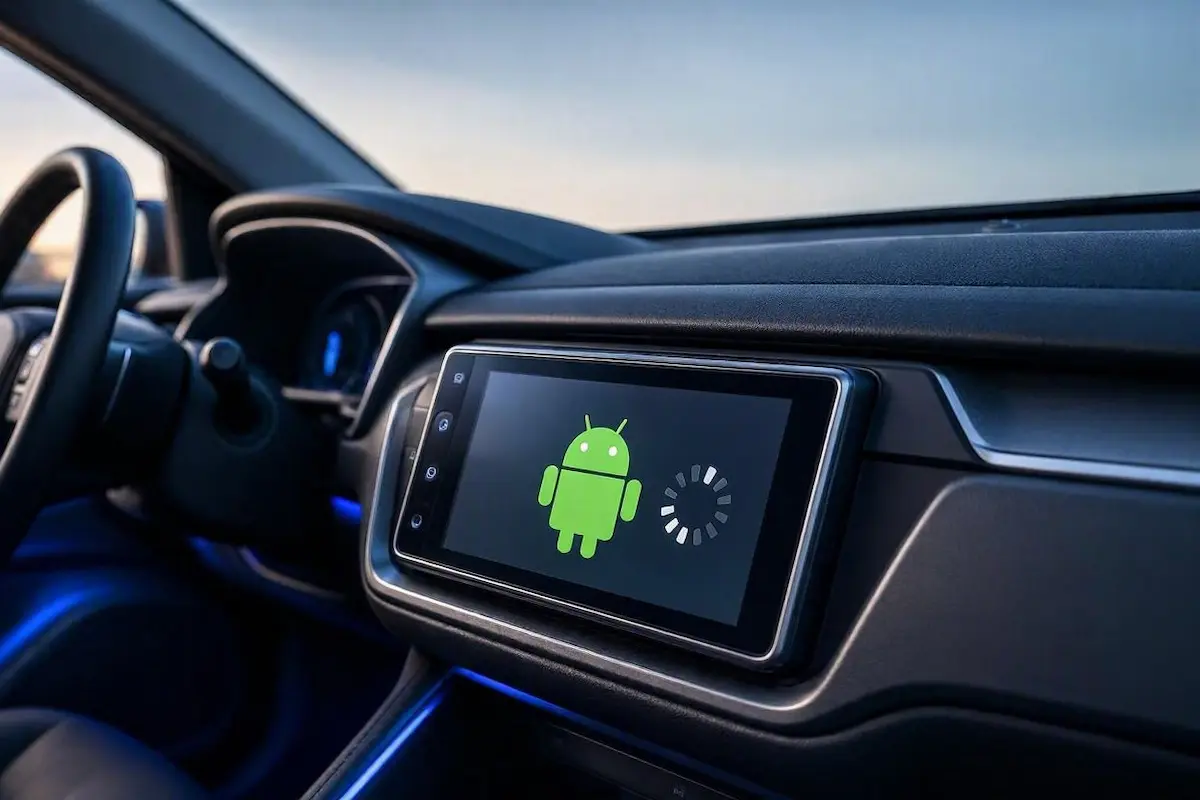
Diagnostic Matrix: Why an Android Car Stereo Boot Loop Occurs
डैशबोर्ड खोलने से पहले अपनी स्क्रीन के बूट फेलियर के लक्षणों को इस वर्कशॉप टेबल से मिलाएं ताकि android car stereo boot loop का सही कारण पहचान कर सही कदम उठाया जा सके:
| बूट फेलियर का लक्षण | अंदरूनी तकनीकी कारण | प्राथमिक वर्कशॉप समाधान |
|---|---|---|
| कार लोगो या एंड्रॉयड टेक्स्ट पर लगातार अटका रहना | करप्ट बूट एनिमेशन स्क्रिप्ट या डर्टी सिस्टम कैश पार्टीशन। | प्राइमरी 4-पिन OTG USB पोर्ट से ऑफलाइन फ़र्मवेयर री-फ्लैश करें। |
| हर 30 से 60 सेकंड में अपने आप बंद होकर रीस्टार्ट होना | मदरबोर्ड के फ़िल्टर कैपेसिटर में अवशिष्ट वोल्टेज (Static Charge)। | पावर कपलर निकालकर 30-मिनट का बेंच कोल्ड कैपेसिटर ड्रेन करें। |
| डिस्प्ले पूरी तरह ब्लैक, लेकिन साइड बटन लाइट चालू | सिस्टम बूटलोडर और Android UI के बीच ब्रोकन हैंडशेक। | Power और RST बटन के टाइमिंग कॉम्बो से Android Recovery खोलें। |
| सेल्फ मारते ही स्क्रीन बंद होकर लोगो पर फंस जाना | गाड़ी क्रैंकिंग के समय बैटरी वोल्टेज का 10.5V DC से नीचे गिरना। | मल्टीमीटर से Yellow (B+) वायर का क्रैंकिंग वोल्टेज ड्रॉप चेक करें। |
| कस्टम ऐप या लॉन्चर डालते ही बूटलूप शुरू होना | इनकम्पैटिबल एपीके (APK) द्वारा सिस्टम सर्विस को क्रैश करना। | रिकवरी कंसोल में जाकर ‘Wipe Data / Factory Reset’ रन करें। |
Step 1: कोल्ड कैपेसिटर ड्रेन से हार्डवेयर रजिस्टर्स को रीसेट करें
स्क्रीन के आगे बने छोटे पिनहोल (RST) को सिर्फ एक सेकंड दबाने से कई बार android car stereo boot loop ठीक नहीं होता है।
मदरबोर्ड के पावर सेक्शन में लगे सॉलिड SMD कैपेसिटर वोलेटाइल रैम (RAM) और सीपीयू रजिस्टर्स में अवशिष्ट करंट को काफी देर तक रोक कर रखते हैं।
यह अटका हुआ अवशिष्ट करंट (Static Charge) सिस्टम प्रोसेसर को पूरी तरह कोल्ड शटडाउन नहीं होने देता।
इसके परिणामस्वरूप सीपीयू बार-बार मेमोरी में मौजूद उसी करप्ट बूट फ्लैग को पढ़ता रहता है और रीस्टार्ट होता रहता है।
एक डीप कोल्ड कैपेसिटर ड्रेन करने का सही वर्कशॉप तरीका यह है:
- गाड़ी का इग्निशन बंद करें, चाबी निकालें और कार की बैटरी का नेगेटिव (-) टर्मिनल खोल दें।
- स्टीरियो को डैशबोर्ड से बाहर निकालें और पीछे लगे 16-पिन मेन पावर कपलर को पूरी तरह अनप्लग कर दें।
- डिस्प्ले के आगे बने छोटे RST (Reset) पिनहोल में एक सीधी की हुई पेपरक्लिप या सिम इजेक्टर पिन डालें।
- अंदर के माइक्रो-स्विच को लगातार 30 से 45 सेकंड तक दबाकर रखें ताकि सर्किट के सारे कैपेसिटर पूरी तरह डिस्चार्ज हो जाएं।
- स्टीरियो को बिना किसी तार के कम से कम 30 मिनट के लिए पूरी तरह ठंडा होने के लिए छोड़ दें।
- 30 मिनट बाद सिर्फ मेन 16-पिन कपलर लगाएं। डैशबोर्ड को वापस पैक करने से पहले बाहर ही चाबी ऑन करके टेस्ट बूट करें।
यह हार्डवेयर डिस्चार्ज मेमोरी को खाली कर देता है, जिससे एक जिद्दी android car stereo boot loop तुरंत ब्रेक हो जाता है।
⚠️ वोल्टेज ड्रॉप वार्निंग: अगर गाड़ी स्टार्ट (क्रैंक) करते समय आपकी कार बैटरी का वोल्टेज 10.5V से नीचे गिर जाता है, तो स्क्रीन की पावर आईसी क्रैश होकर दोबारा बूटलूप में जा सकती है। हमेशा मल्टीमीटर से चेक करें कि सेल्फ मारते समय बैटरी कम से कम 11V मेंटेन कर रही हो। वायरिंग को सुरक्षित रखने के लिए हमारी गाइड पढ़ें: Connect factory wiring to android head unit.
RELATED TROUBLESHOOTING GUIDE
Step 2: प्राइमरी 4-Pin OTG USB पोर्ट से स्टॉक फ़र्मवेयर फ़्लैश करें
अगर कैपेसिटर ड्रेन करने के बाद भी स्क्रीन लोगो से आगे नहीं बढ़ती, तो इसका मतलब है कि सिस्टम का /system पार्टीशन करप्ट हो चुका है।
ऐसी स्थिति में सिस्टम को एक नई, बिना करप्शन वाली ऑपरेटिंग सिस्टम इमेज की सख्त ज़रूरत होती है।
यहाँ 90% लोग पेनड्राइव को गलत USB केबल में लगाने की गलती करते हैं, जिससे सिस्टम पेनड्राइव को बूटलोडर में पढ़ ही नहीं पाता।
गलत पोर्ट इस्तेमाल करने पर android car stereo boot loop एरर खत्म होने के बजाय लगातार रीस्टार्ट होता रहता है:
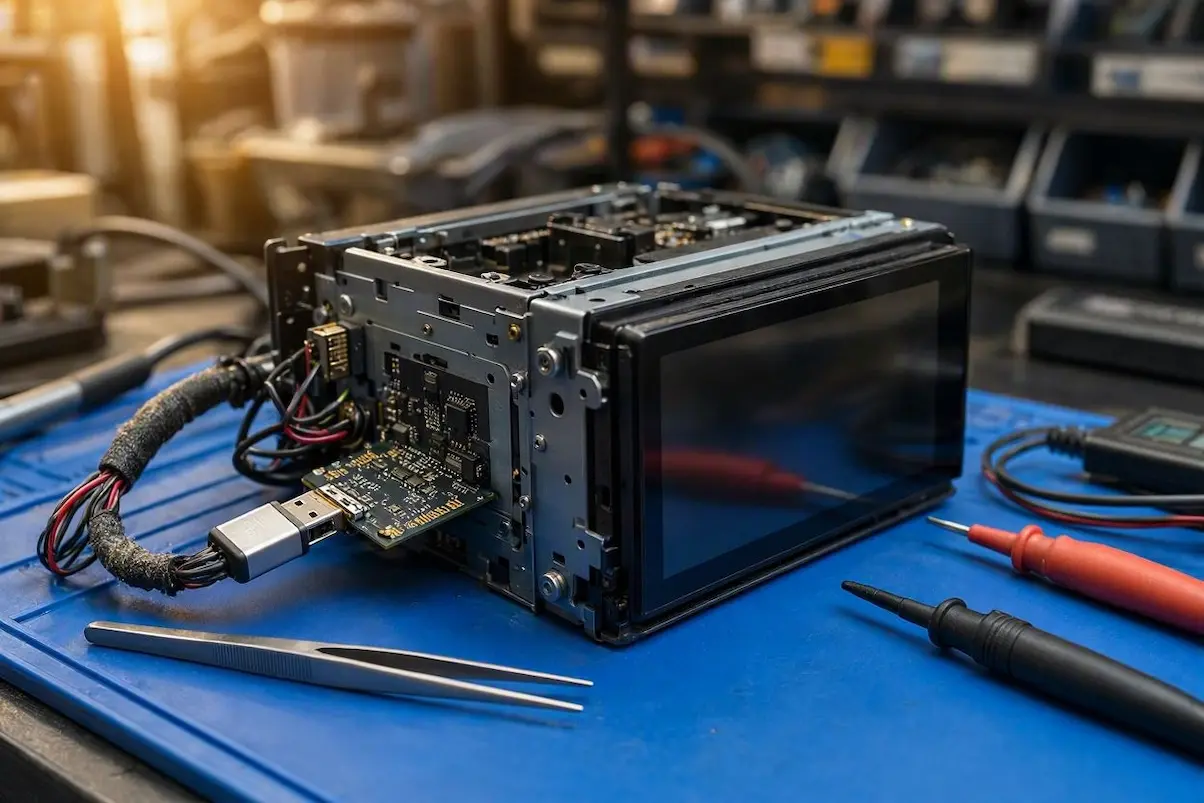
- 4-पिन बनाम 6-पिन पोर्ट: स्टीरियो के पीछे दो अलग-अलग USB केबल निकलती हैं। 6-पिन केबल केवल मीडिया स्टोरेज (पेनड्राइव में गाने सुनने) के लिए होती है। सिस्टम का हार्डवेयर बूटलोडर रिकवरी फाइलों को केवल और केवल 4-पिन USB पोर्ट (OTG Bus) से ही स्कैन करता है।
- पेनड्राइव का फ़ॉर्मेट: एक 16GB या 32GB की USB 2.0 पेनड्राइव लें। उसे अपने कंप्यूटर में लगाएं और फाइल सिस्टम को FAT32 (Allocation unit size: 4096 bytes) पर फुल फ़ॉर्मेट करें। भूलकर भी NTFS या exFAT न चुनें।
- फ़ाइलें कॉपी करें: अपने मदरबोर्ड (जैसे TS10, Topway या UIS7862) की मैचिंग अपडेट फाइलें (जैसे
update.zip,upd.binयाebt.bin) सीधे पेनड्राइव के मेन फोल्डर (Root Directory) में पेस्ट करें। किसी सब-फोल्डर के अंदर न रखें। - फ्लैशिंग प्रक्रिया: पेनड्राइव को स्टीरियो के 4-पिन पोर्ट में लगाएं और चाबी को ‘ACC’ पर ऑन करें। बूटलोडर अपने आप फ़ाइलों को डिटेक्ट करेगा और स्क्रीन पर ग्रीन प्रोग्रेस बार चलना शुरू हो जाएगी। फ्लैशिंग के दौरान चाबी को बंद न करें।
सटीक स्टॉक इमेज फ्लैश करते ही android car stereo boot loop का सॉफ्टवेयर करप्शन हमेशा के लिए हट जाता है।
Step 3: RST और Power बटन कॉम्बो से हार्डवेयर Recovery Mode खोलें
जब सॉफ्टवेयर में इतना गंभीर करप्शन हो जाए कि सिस्टम USB पेनड्राइव को डिटेक्ट करने से पहले ही रीस्टार्ट हो रहा हो, तो मैन्युअल हस्तक्षेप चाहिए।
ऐसी हालत में आपको थर्ड-पार्टी लॉन्चर को बायपास करके सीधे स्टॉक एंड्रॉयड रिकवरी कंसोल में जाना पड़ता है।
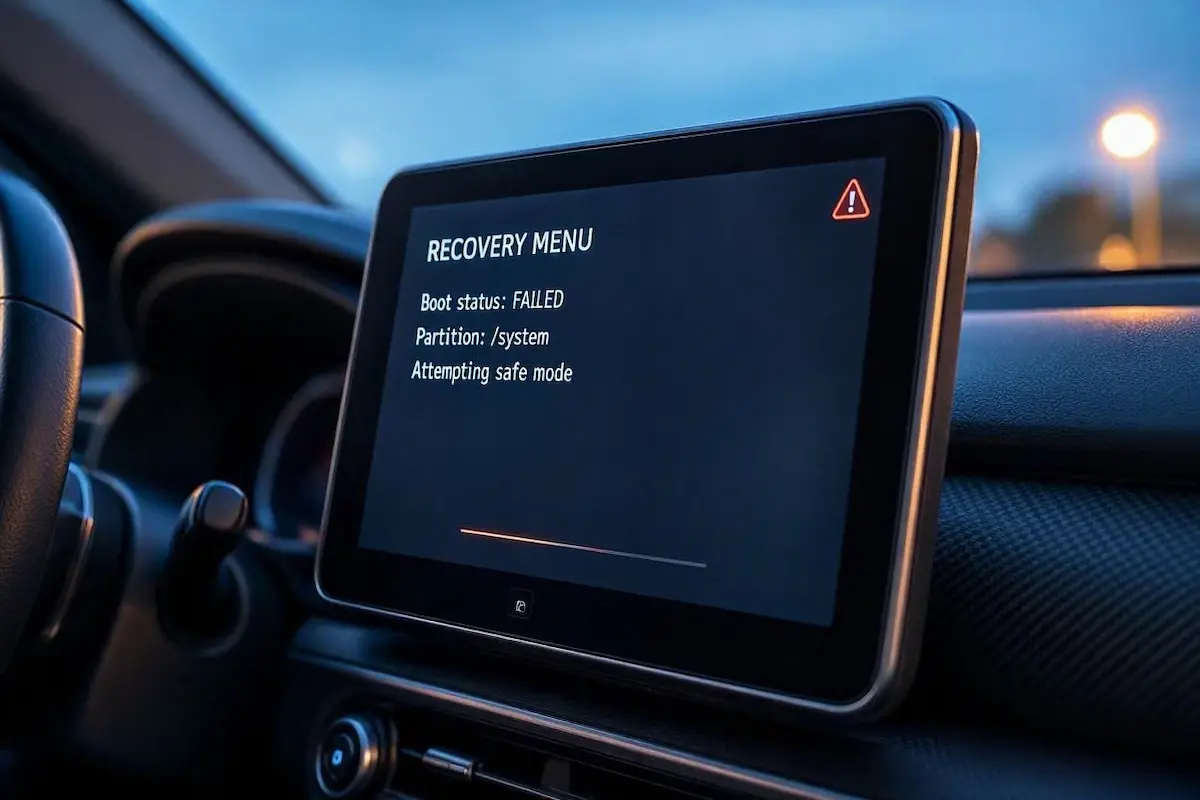
यह हार्डवेयर बटन सीक्वेंस आपको android car stereo boot loop से बाहर निकालने के लिए कम्प्लीट फ़ैक्टरी डेटा वाइप करने की अनुमति देता है:
- गाड़ी की चाबी को ‘ACC’ पर ऑन रखें ताकि स्टीरियो को लगातार 12V पावर मिलती रहे।
- स्क्रीन के टच पैनल पर बने Power बटन और साइड में दिए गए RST पिनहोल को एक साथ दबाएं।
- ठीक 5 सेकंड बाद RST पिनहोल से पिन हटा लें, लेकिन Power बटन को अपनी उंगली से लगातार कसकर दबाए रखें।
- Power बटन को तब तक न छोड़ें जब तक स्क्रीन पर लेटा हुआ हरा एंड्रॉयड रोबोट (No Command) या नीले अक्षरों वाला रिकवरी मेनू न आ जाए।
- मेनू में नीचे जाने के लिए Power बटन को एक बार हल्का टैप करें। “Wipe data / Factory reset” विकल्प पर जाएं और उसे सेलेक्ट करने के लिए Power बटन को 3 सेकंड तक दबाकर रखें (Long Press)।
- कंफर्मेशन में “Yes” चुनें। जब डेटा पूरी तरह वाइप हो जाए, तो “Reboot system now” पर लॉन्ग प्रेस करें। सिस्टम की पुरानी करप्ट फाइल्स साफ हो जाएंगी और स्टीरियो फ्रेश बूट ले लेगा।
यूजर डेटा वाइप करने से करप्ट कैश हट जाती है, जिससे android car stereo boot loop की समस्या पहली ही कोशिश में ठीक हो जाती है।
FACTORY CONFIGURATION RESOURCE
Step 4: SP Flash Tool से MTK और Rockchip बोर्ड अनब्रिक करें
अगर सिस्टम पार्टीशन का बूटलोडर पूरी तरह क्रैश हो चुका है और स्क्रीन पर रिकवरी मेनू भी नहीं खुल पा रहा है, तो लो-लेवल टूल चाहिए।
ऐसी स्थिति में ऑनबोर्ड बूटलोडर को बायपास करके कंप्यूटर से सीधे eMMC चिप में फ़र्मवेयर राइट करना पड़ता है।
MediaTek (AC8227L, MTK8259) चिपसेट्स के लिए यह सबसे भरोसेमंद वर्कशॉप टूल है, जो android car stereo boot loop को जड़ से खत्म करता है:
- अपने विंडोज लैपटॉप में MediaTek MTK VCOM Preloader Driver इंस्टॉल करें ताकि कंप्यूटर स्टीरियो के यूएसबी पोर्ट को पहचान सके।
- कंप्यूटर पर SP Flash Tool को ‘Run as Administrator’ करके ओपन करें।
- सॉफ्टवेयर में
Scatter-loading Fileके सामने अपने बोर्ड की आधिकारिकscatter.txtफाइल लोड करें। - सबसे महत्वपूर्ण नियम: सॉफ्टवेयर में ड्रॉपडाउन मेनू से सिर्फ “Download Only” मोड चुनें। भूलकर भी “Format All + Download” न चुनें, वरना मदरबोर्ड का बेस Radio NVRAM और ब्लूटूथ मैक एड्रेस हमेशा के लिए डिलीट हो जाएगा।
- स्टीरियो के RST बटन को दबाकर रखें और एक मेल-टू-मेल (Male-to-Male) USB केबल के जरिए स्टीरियो के 4-पिन पोर्ट को कंप्यूटर के यूएसबी पोर्ट से कनेक्ट करें।
- कंप्यूटर पोर्ट को डिटेक्ट करेगा, नीचे लाल और फिर पीली प्रोग्रेस बार चलेगी और अंत में स्क्रीन पर Green Circle (Download OK) का निशान आ जाएगा। प्रमाणित फ़र्मवेयर फ़ाइलें खोजने के लिए आप XDA Developers Android Head Units फ़ोरम पर अपने MCU वर्ज़न को मैच कर सकते हैं।
Step 5: Test Point (CLK / EDL Mode) को ग्राउंड करके जबरन अनब्रिक करें
जब चिपसेट पूरी तरह डेड (Hard Bricked) हो जाती है और यूएसबी लगाने पर कंप्यूटर में कोई हलचल नहीं होती, तो हार्डवेयर टेस्ट पॉइंट काम आता है।
मदरबोर्ड के हार्डवेयर टेस्ट-पॉइंट को ग्राउंड से शॉर्ट करके प्रोसेसर को इमरजेंसी डाउनलोड (EDL / Maskrom) मोड में लाया जाता है।
यह आखिरी वर्कशॉप उपाय है जो किसी भी तरह के android car stereo boot loop को हार्डवेयर लेवल पर ब्रेक कर देता है:
- स्टीरियो के पीछे लगे 4 स्क्रू खोलकर एल्युमिनियम हीटसिंक बैक-कवर को हटाएं ताकि ग्रीन मदरबोर्ड दिखने लगे।
- eMMC फ्लैश स्टोरेज चिप के ठीक पास छोटे सुनहरे गोल टेस्ट पैड्स (Copper Pads) ढूंढें, जिन पर बहुत बारीक अक्षरों में CLK, GND, या KLOAD लिखा होता है।
- एक मेटल चिमटी (Curved Tweezers) की मदद से CLK टेस्ट पैड को मदरबोर्ड की बाहरी मेटल बॉडी या ग्राउंड ट्रैक से टच करके रखें।
- शॉर्ट को पकड़े रखते हुए 12V पावर सप्लाई (Yellow B+ और Red ACC) को चालू करें।
- पावर आने के ठीक 3 सेकंड बाद चिमटी हटा लें। ऐसा करते ही सीपीयू का करप्ट बूटलोडर बाईपास हो जाएगा और चिपसेट सीधे लो-लेवल रोम फ्लैश मोड में एक्टिव हो जाएगी।
- अब 4-पिन यूएसबी केबल लगाते ही कंप्यूटर ‘MediaTek USB Port’ पहचान लेगा और आप SP Flash Tool से नया फ़र्मवेयर चढ़ा सकेंगे। फ्लैशिंग के बाद अगर समय रीसेट हो रहा हो, तो हमारी गाइड देखें: Android car stereo time reset fix.
RELATED TROUBLESHOOTING GUIDE
गाड़ी की स्क्रीन पर बार-बार android car stereo boot loop का आना इस बात का पक्का सबूत नहीं है कि आपका सिस्टम अंदर से जल गया है।
पावर कपलर को निकालकर 30 मिनट का कैपेसिटर ड्रेन करना, सही 4-पिन पोर्ट से FAT32 पेनड्राइव से फ्लैश करना और जरूरत पड़ने पर SP Flash Tool का इस्तेमाल करना समस्या को सुलझा देता है।
इस व्यवस्थित वर्कशॉप गाइड का पालन करके आप बिना किसी नए मदरबोर्ड के खर्च के android car stereo boot loop से छुटकारा पा सकते हैं और अपने टचस्क्रीन को पहले की तरह स्मूथ चला सकते हैं।
अक्सर पूछे जाने वाले सवाल (FAQs)
क्या कार बैटरी का कम वोल्टेज android car stereo boot loop का कारण बन सकता है?
हाँ, बिल्कुल। अगर सेल्फ मारते समय कार की बैटरी 10.5V DC से नीचे गिरती है, तो हेड यूनिट की पावर IC बूट होते समय रीसेट हो जाती है। यह अचानक हुआ वोल्टेज ड्रॉप सिस्टम कैश और डेटाबेस फाइलों को करप्ट कर देता है, जिससे स्टीरियो में android car stereo boot loop शुरू हो जाता है।
Boot loop के दौरान स्टीरियो USB पेनड्राइव को डिटेक्ट क्यों नहीं करता?
जब एक android car stereo boot loop में फंसा होता है, तो इसके दो मुख्य कारण होते हैं: पहला, पेनड्राइव का FAT32 के बजाय NTFS या exFAT पर फ़ॉर्मेट होना (बूटलोडर NTFS को नहीं पढ़ पाता)। दूसरा, पेनड्राइव का 6-पिन मीडिया केबल में लगा होना। फ्लैशिंग के लिए पेनड्राइव का हमेशा 4-पिन प्राइमरी USB पोर्ट में होना ज़रूरी है।
क्या बूटलूप ठीक करने से स्टीरियो में सेव गाने और ऐप्स डिलीट हो जाएंगे?
अगर आप सिर्फ कैपेसिटर ड्रेन या कैश क्लियर करते हैं, तो डेटा सुरक्षित रहता है। लेकिन अगर आप रिकवरी मेनू से Wipe Data / Factory Reset करते हैं या नई फर्मवेयर फाइल फ्लैश करते हैं, तो अंदर इंस्टॉल किए गए सभी ऐप्स, ऑफलाइन मैप्स और पर्सनल सेटिंग्स डिलीट हो जाएंगी।
क्या SP Flash Tool से गलत फ़ाइल चढ़ाने पर स्टीरियो हमेशा के लिए ख़राब हो सकता है?
हाँ, अगर आप गलत Scatter फाइल चुनते हैं या “Format All + Download” पर क्लिक कर देते हैं, तो मदरबोर्ड का प्रोटेक्टेड रेडियो NVRAM और IMEI पार्टीशन इरेज़ हो जाता है। इसलिए android car stereo boot loop को हल करते समय हमेशा अपने मदरबोर्ड और MCU के बिल्कुल सटीक वर्ज़न की ही फ़र्मवेयर फ़ाइल डाउनलोड करें।